

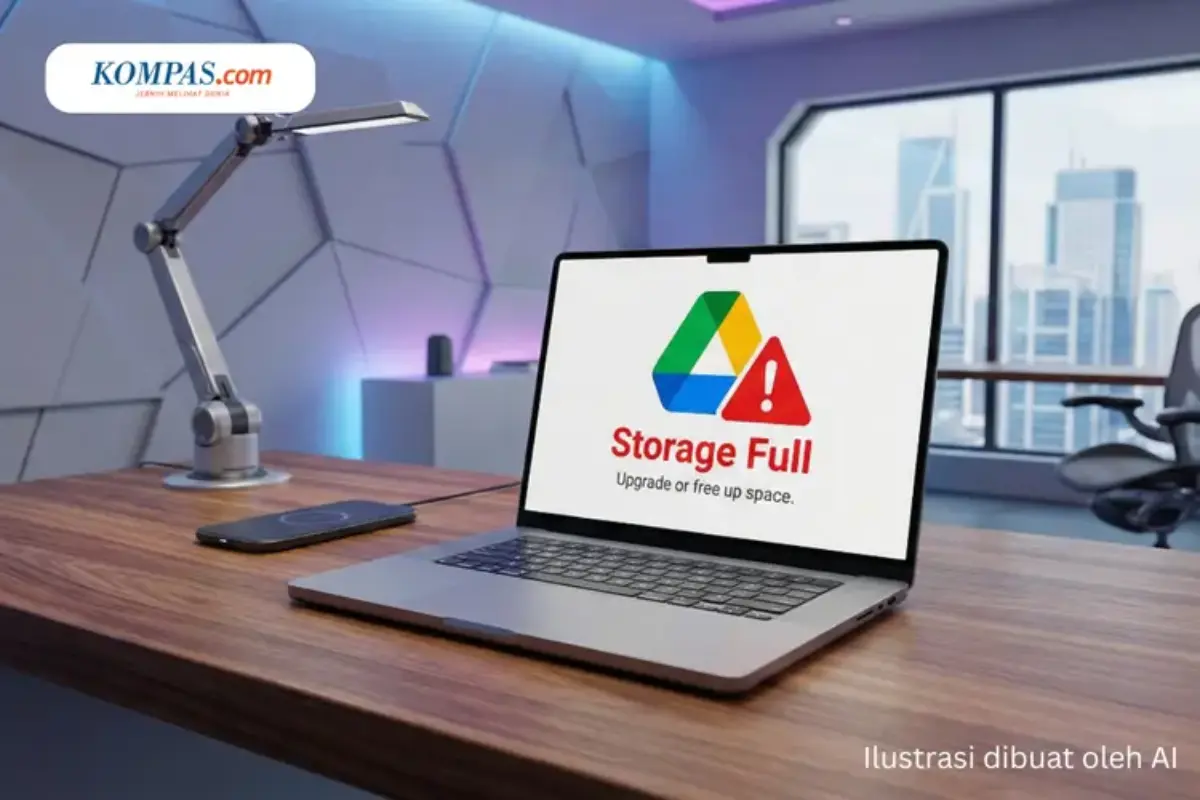
Akses.co.id — Penyimpanan Google Drive yang tiba-tiba penuh dapat menimbulkan kerepotan bagi pengguna. Ketika kapasitas penyimpanan habis, Google Drive tidak dapat digunakan untuk menyimpan file baru, termasuk dokumen, foto, dan video. Fenomena ini seringkali disebabkan oleh sejumlah file yang tanpa disadari memakan ruang penyimpanan, bahkan ada yang tetap terhitung meski tidak terlihat secara langsung.
Penyebab Google Drive Penuh
Ada beberapa faktor yang umum menyebabkan ruang penyimpanan Google Drive terisi penuh:
1. Penumpukan File di Google Drive
Penyebab paling mendasar adalah banyaknya file yang tersimpan di Google Drive. Layanan ini mendukung berbagai jenis file, mulai dari foto, gambar, video, audio, dan lainnya. Seiring waktu, jumlah file yang diunggah dapat bertambah. Jika file-file tersebut berukuran besar, penumpukannya dapat dengan cepat memenuhi kapasitas penyimpanan yang tersedia.
2. Integrasi Penyimpanan dengan Gmail dan Google Photos
Penting untuk diketahui bahwa ruang penyimpanan Google Drive terintegrasi dengan layanan Gmail dan Google Photos. Integrasi ini dikenal sebagai Google One. Setiap akun Google mendapatkan kuota penyimpanan gratis sebesar 15 GB yang dibagi rata antara Gmail, Google Drive, dan Google Photos. Oleh karena itu, jika Google Drive terasa penuh, kemungkinan besar email di Gmail atau foto di Google Photos juga telah menumpuk dan memakan sebagian besar kuota tersebut.
3. File yang Masih Tersimpan di Folder Sampah (Trash)
Salah satu alasan mengapa Google Drive terasa penuh padahal file sudah dihapus adalah keberadaan data yang masih tersimpan di folder Sampah (Trash). Setelah pengguna menghapus sebuah file, data tersebut tidak langsung hilang selamanya. Google menyimpannya di folder Sampah selama 30 hari sebelum dihapus permanen secara otomatis. Selama periode tersebut, file di folder Sampah tetap mengonsumsi ruang penyimpanan akun Google.
Cara Mengosongkan Penyimpanan Google Drive yang Penuh
Mengatasi masalah penyimpanan Google Drive yang penuh dapat dilakukan dengan beberapa metode praktis. Pengguna dapat membersihkan file yang tidak lagi penting, baik di Google Drive, Gmail, maupun Google Photos. Berikut adalah langkah-langkah detailnya:
1. Hapus File yang Tidak Penting di Google Drive
Langkah pertama adalah meninjau dan menghapus file-file di Google Drive yang sudah tidak lagi diperlukan. Pengguna dapat mengurutkan file berdasarkan ukuran untuk mengidentifikasi file-file yang paling memakan ruang. Caranya adalah sebagai berikut:
- Buka Google Drive.
- Klik menu “Penyimpanan”.
- Di sini, pengguna akan melihat daftar semua file diurutkan dari ukuran terbesar ke terkecil.
- Pilih file-file yang tidak penting, lalu klik ikon tempat sampah untuk menghapusnya.
2. Hapus Email di Gmail
Email yang menumpuk di Gmail juga berkontribusi pada pemenuhan kuota penyimpanan Google. Mengurangi jumlah email, terutama yang berukuran besar karena berisi lampiran, dapat membantu mengosongkan ruang. Berikut caranya:
- Buka Gmail.
- Pilih email yang tidak penting, seperti email promosi, notifikasi, atau email lama.
- Pertimbangkan juga untuk menghapus email yang memiliki lampiran berukuran besar.
- Setelah diseleksi, klik ikon tempat sampah untuk menghapusnya.
3. Hapus Foto di Google Photos
Sama seperti Gmail, Google Photos juga menggunakan kuota penyimpanan yang sama dengan Google Drive. Foto-foto yang tersimpan dalam jumlah banyak dapat memengaruhi ketersediaan ruang untuk file lain di Google Drive. Untuk membersihkannya:
- Buka Google Photos.
- Cari dan pilih foto-foto yang tidak lagi diinginkan.
- Hapus foto-foto tersebut.
4. Membersihkan Melalui Google One
Google One menyediakan solusi terintegrasi untuk mengelola penyimpanan akun Google. Melalui platform ini, pengguna dapat membersihkan ruang dari Google Drive, Gmail, dan Google Photos secara bersamaan, sehingga prosesnya menjadi lebih efisien.
- Akses layanan Google One melalui [https://one.google.com](https://one.google.com) dan masuk menggunakan akun Google Anda.
- Pilih menu “Open Google One”.
- Di halaman utama (“Home”) atau menu “Storage”, pilih opsi “Clean up space” atau “Free up account storage”.
- Google One akan menampilkan rincian penggunaan penyimpanan dan memberikan rekomendasi file atau data yang bisa dihapus, seperti email di folder sampah, email spam, foto di Google Photos, file berukuran besar di Google Drive, atau email dengan lampiran besar.
- Tinjau rekomendasi tersebut dan hapus file yang dianggap tidak perlu.
5. Kosongkan Folder Sampah (Trash)
Untuk mempercepat pemulihan ruang penyimpanan, pengguna disarankan untuk mengosongkan folder Sampah secara manual. Ini akan menghapus file-file secara permanen sebelum batas waktu 30 hari terlampaui.
- Buka Google Drive.
- Akses folder “Trash” atau “Sampah”.
- Klik opsi “Empty trash now” untuk mengosongkan seluruh isi folder Sampah.
Dengan menerapkan langkah-langkah di atas, pengguna dapat dengan mudah mengelola dan mengosongkan ruang penyimpanan Google Drive, memastikan layanan ini dapat kembali digunakan untuk menyimpan file-file penting.
Ikuti Akses.co.id
 Tambahkan ke sumber pilihan di Google
  Ikuti di Google News